
हम इस पेज पर मौजूद लिंक से कमीशन कमा सकते हैं।
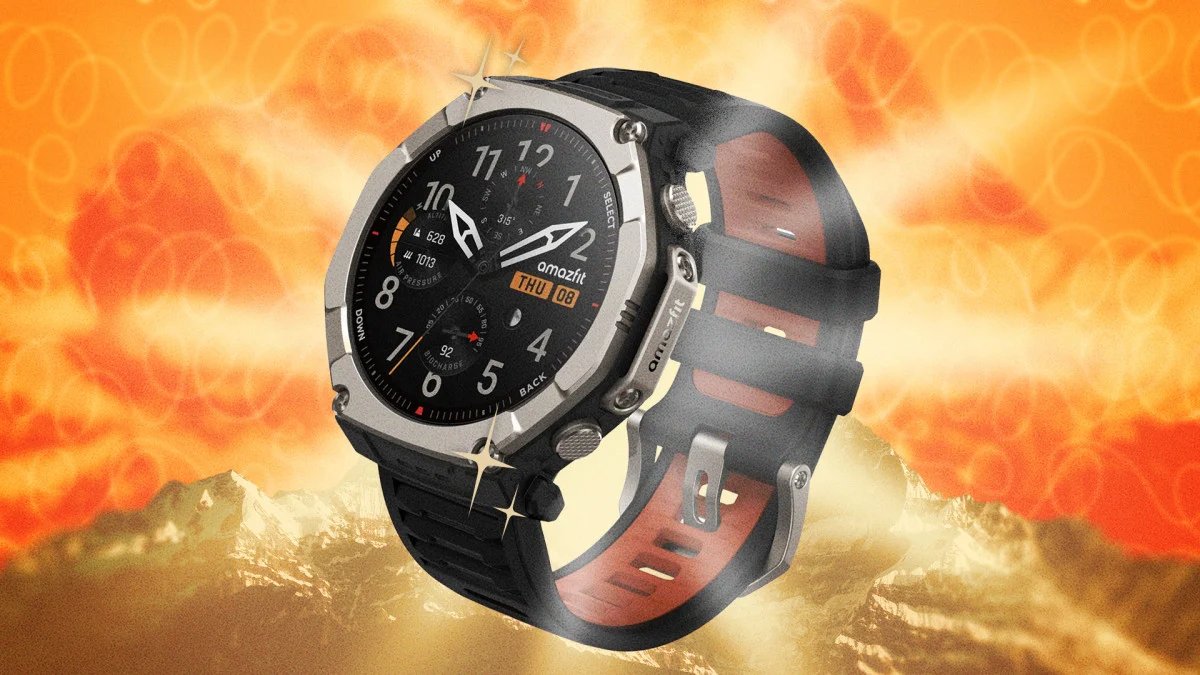
जब मैंने पिछले महीने हायरोक्स में दौड़ लगाई, तो मैंने अपना विकल्प चुना अमेज़फिट चीता 2 प्रो-और मैं था नतीजों से काफी खुश हूं. पिछले एक साल से, मैं इस पर नज़र रख रहा हूँ कि कैसे Amazfit (और इसका मूल पारिस्थितिकी तंत्र, Zepp) उन लोगों के बीच लगातार वफादारी हासिल कर रहा है जो $400 मूल्य टैग के बिना गंभीर फिटनेस डेटा चाहते हैं। और अब, मुझे पता चला है कि अधिकांश Amazfit मालिक मुश्किल से यह समझ पा रहे हैं कि उनकी घड़ी वास्तव में क्या कर सकती है।
नीचे पाँच हैक हैं जो मैनुअल से परे हैं, चाहे आप ऐसा कुछ उपयोग कर रहे हों बजट अनुकूल बिप 6एक ऊबड़-खाबड़ टी-रेक्स 3एक उन्नत प्रशिक्षक संतुलन 3या बीच में कोई Amazfit विकल्प।

अपनी Amazfit घड़ी में एक गुप्त डेवलपर मोड अनलॉक करें
में ज़ेप ऐपजाओ प्रोफ़ाइल > सेटिंग्स > परिचयफिर ज़ेप लोगो पर सात बार टैप करें। वोइला: आपने अभी-अभी डेवलपर मोड अनलॉक किया है। यहां बताया गया है कि आप इस अंडर-रडार हैक के साथ क्या कर सकते हैं:
-
क्यूआर कोड के माध्यम से कस्टम वॉच फेस स्थापित करें। यह आपको मौजूदा देशी वॉच फेस लाइब्रेरी को बायपास करने और अपने कंप्यूटर पर एक कस्टम फेस अपलोड करने, जेनरेट किए गए क्यूआर कोड को स्कैन करने और इसे सीधे अपनी घड़ी पर इंस्टॉल करने की सुविधा देता है।
-
संगत मॉडलों के बीच क्रॉस-लोड घड़ी चेहरे। यदि आपके पास कई Amazfit मॉडल हैं जो एक दूसरे के साथ स्क्रीन रिज़ॉल्यूशन साझा करते हैं (बीआईपी 6, एक्टिव और चीता ऐसे ही एक समूह हैं), तो डेवलपर मोड आपको उनके बीच वॉच फेस को स्थानांतरित करने की सुविधा देता है। उपरोक्त हैक के समान, यह प्रभावी रूप से आपके डिज़ाइन विकल्पों को किसी भी एकल मॉडल द्वारा आधिकारिक तौर पर समर्थित से अधिक विस्तारित करता है।
-
लाइव डिवाइस लॉग देखें. सीधे अपने फ़ोन या कंप्यूटर से ऐप के प्रदर्शन, क्रैश और ब्लूटूथ कनेक्टिविटी समस्याओं के लिए वास्तविक समय डिबगिंग जानकारी देखें।
-
सच्चे स्क्रीनशॉट लें. आपकी घड़ी के चेहरे पर जो कुछ है उसे कैप्चर करने के लिए स्क्रीनशॉट आइकन पर टैप करें, जो स्वचालित रूप से आपके फ़ोन की फोटो गैलरी में सहेजा जाता है।
-
डेवलपर ब्रिज मोड सक्षम करेंजो अधिक उन्नत अनुकूलन परियोजनाओं के लिए ज़ेप ऐप के रनटाइम को ज़ेप सीएलआई या वॉचफेस मेकर जैसे डेस्कटॉप डेवलपमेंट टूल से जोड़ता है।
प्रत्येक उपयोगकर्ता को इन सभी पाँच उपकरणों की आवश्यकता नहीं है—मुझे पता है मुझे नहीं है। लेकिन भले ही आप स्वयं बग की जांच करने की योजना नहीं बनाते हैं, क्यूआर कोड वॉच फेस इंस्टॉलर जैसी कोई चीज़ सात-टैप ट्रिक को इसके लायक बनाती है।
अपने Amazfit को अपने शेड्यूल के अनुसार कार्यान्वित करें
उदाहरण के लिए, इस बारे में सोचें कि आप आमतौर पर अपने इलेक्ट्रॉनिक्स को कब चार्ज करते हैं। यदि आप अपनी नींद को ट्रैक करने के लिए अपने Amazfit का उपयोग कर रहे हैं, तो इसका मतलब है कि चार्जिंग आपके दिन में कहीं और होनी चाहिए। समाधान: अपने बाथरूम में एक चार्जर रखें। जब आप स्नान करते हैं या सुबह तैयार होते हैं तो 10 मिनट का टॉप-अप अधिकांश Amazfit बैटरियों को चालू रखने के लिए पर्याप्त होता है, और यह ठीक उसी समय होता है जब आपने घड़ी नहीं पहनी होती है।
उसी तरह, मैं आपकी कलाई-जागने की सेटिंग को फिर से शेड्यूल करने की सलाह देता हूं। यदि आप कभी अपनी घड़ी के चमकने से जाग गए हैं क्योंकि आप करवट लेकर घूम रहे थे, तो यह आपके लिए है। “जानकारी देखने के लिए कलाई उठाएं” को 24/7 चालू रखने के बजाय, इसे केवल अपने वास्तविक जागने के घंटों के दौरान संचालित करने के लिए सेट करें। आप अपने लिए जो भी घंटे निर्धारित करें, कलाई हिलाने पर डिस्प्ले सक्रिय नहीं होगा। यह न केवल आधी रात के प्रकाश हमले को रोकता है, बल्कि यह बैटरी बचाने का भी एक शानदार तरीका है, क्योंकि डिस्प्ले किसी भी स्मार्टवॉच पर सबसे बड़ी बिजली खपत में से एक है।
बैटरी बचाएं (और उन मेट्रिक्स को अधिक मापना बंद करें जिनका आप उपयोग नहीं कर रहे हैं)
Amazfit घड़ियाँ काफी बार-बार डेटा संग्रह करने के लिए डिफ़ॉल्ट है, जो आपको वास्तव में जानने की आवश्यकता से कहीं अधिक है। यदि आप किसी चीज़ के लिए सक्रिय रूप से प्रशिक्षण नहीं ले रहे हैं, तो इसे इस तरह वापस डायल करें:
-
जब आप सक्रिय रूप से व्यायाम नहीं कर रहे हों, तो हृदय गति मापने की आवृत्ति को हर एक मिनट से घटाकर हर पांच या 10 मिनट पर कर दें।
-
जब तक आप विशेष रूप से उस डेटा पर भरोसा नहीं करते, तब तक “स्वचालित तनाव निगरानी” और “ऑटो रक्त ऑक्सीजन” ट्रैकिंग बंद करें।
-
जब आप वर्कआउट नहीं कर रहे हों तो निरंतर स्थान ट्रैकिंग और हृदय गति लॉगिंग अक्षम करें। जब आप वर्कआउट शुरू करें तो दोनों को फिर से सक्षम करना याद रखें।
ये त्वरित सेटिंग्स परिवर्तन आपकी घड़ी को पृष्ठभूमि में अनावश्यक रूप से बैटरी खत्म होने से रोकने में मदद करते हैं, और आप वास्तव में डेटा के मामले में बहुत अधिक नुकसान नहीं कर रहे हैं।
और जब हृदय गति की बात आती है, तो अपनी घड़ी को हर मिनट डेटा एकत्र करने देने के बजाय, मैं छाती के पट्टे में निवेश करने की अत्यधिक सलाह देता हूं। कलाई-आधारित ऑप्टिकल हृदय गति सेंसर सुविधाजनक हैं, लेकिन वे सही नहीं हैं, विशेष रूप से उच्च-तीव्रता वाले अंतराल या कलाई की बहुत अधिक गति वाली गतिविधियों के दौरान। यदि सटीकता वास्तव में आपके लिए मायने रखती है (मान लीजिए, ज़ोन प्रशिक्षण के लिए), तो अपनी घड़ी को बाहरी चेस्ट स्ट्रैप के साथ जोड़ना उचित है यहाँ इस COOSPO की तरह. एक बार युग्मित हो जाने पर, अपने सेंसर सेटिंग्स में हार्ट रेट पुश को सक्षम करें, और आपका Amazfit अपने अंतर्निहित सेंसर पर निर्भर होने के बजाय वर्कआउट के दौरान सीधे HRM डेटा को स्ट्रैप से खींच लेगा।
आश्चर्यजनक रूप से बेहतरीन तृतीय-पक्ष ऐप्स का लाभ उठाएं
देशी ज़ेप ऐप इकोसिस्टम बुनियादी बातों को शामिल करता है, लेकिन मैं आपके Amazfit को बेहतर बनाने के लिए सर्वश्रेष्ठ तृतीय-पक्ष ऐप्स एकत्र करने के लिए कई Reddit थ्रेड्स की खोज कर रहा हूं:
अब तक आपका क्या ख्याल है?
-
नेविगेशन पहनें Google मानचित्र दिशा-निर्देशों को सीधे आपकी कलाई पर समन्वयित करता है, ताकि आप अपने फ़ोन की आवश्यकता के बिना बारी-बारी दिशा-निर्देशों का पालन कर सकें।
-
रीमोटिफाई करें (और इसी तरह के ऐप्स) संगीत को घड़ी पर स्थानीय रूप से संग्रहीत करते हैं, जिससे आप अपने फ़ोन को पास में रखे बिना प्लेबैक को नियंत्रित कर सकते हैं।
-
रुवेदर Amazfit के स्टॉक वेदर ऐप को अधिक विस्तृत, सटीक पूर्वानुमान से बदल देता है। आप इसका उपयोग करके इंस्टॉल कर सकते हैं यहां GitHub से एक QR कोड.
-
पेजर आपको व्हाट्सएप, स्लैक, टेलीग्राम और अन्य से संदेशों का उत्तर देने की सुविधा देता है।
साथ में, ये ऐप्स Amazfit और महंगे स्मार्टवॉच इकोसिस्टम के बीच काफी अंतर को पाट देते हैं।
जानिए Amazfit के इन फीचर्स के बारे में
Amazfit में बहुत सारी उपयोगी सुविधाएँ हैं, लेकिन वे केवल तभी उपयोगी हैं यदि आप उनके बारे में अभी जानते हैं, इससे पहले कि आपको वास्तव में उनकी आवश्यकता हो।
Amazfit के आकस्मिक वर्कआउट विराम को ठीक करें
अन्य स्टॉप घड़ियों की तुलना में मैंने अपनी अमेज़फिट के बारे में एक बात देखी है कि क्राउन (ऊपरी दायां बटन उर्फ) या तो बड़ा है या अधिक संवेदनशील है, जिसका अर्थ है कि जब भी मैं गलती से घड़ी से टकराता हूं तो घड़ी को लगता है कि मैं लगातार मध्य-कसरत को रोक रहा हूं।
यहां मेरा समाधान है: वर्कआउट सेटिंग्स में जाएं और पॉज़ मैकेनिज्म को साधारण प्रेस से लॉन्ग प्रेस पर स्विच करें। देर तक प्रेस करने की आदत डालने में मुझे कुछ समय लगा, लेकिन मैं आभारी हूं कि मुझे कलाई की प्राकृतिक गति के कारण होने वाले किसी भी आकस्मिक रुकावट के बारे में चिंता करने की ज़रूरत नहीं है।
अपना फ़ोन फिर कभी न खोएं
अपनी ब्लूटूथ सेटिंग में जाना और डिस्कनेक्शन अलर्ट सेट करना सुनिश्चित करें, ताकि आपके फ़ोन का ब्लूटूथ कनेक्शन बंद होते ही आपकी घड़ी आपको सूचित कर दे। यह अलर्ट आपको अपना फ़ोन किसी रेस्तरां की टेबल या जिम बेंच पर छोड़ने से बचा सकता है।
पानी जल्दी और आसानी से साफ करें
बारिश में फंसने के बाद, आपकी घड़ी के माइक्रोफ़ोन और स्पीकर पोर्ट में पानी रुक सकता है, जिससे ध्वनि धीमी हो सकती है या गलत स्पर्श हो सकता है। Amazfit का फिक्स एक अंतर्निहित वॉटर इजेक्शन फीचर है: कंट्रोल सेंटर खोलने के लिए मुख्य स्क्रीन से नीचे की ओर स्वाइप करें, ड्रॉपलेट आइकन पर टैप करें और स्पीकर को नीचे की ओर करके अपनी घड़ी को पकड़ें। घड़ी बंदरगाहों से नमी को भौतिक रूप से बाहर धकेलने के लिए डिज़ाइन की गई विशिष्ट आवृत्तियों पर कंपन करेगी। उपरोक्त कई हैक्स की तरह, यह उन विशेषताओं में से एक है जिनके बारे में अभी जानना अच्छा है, इसलिए आप उस पल के लिए तैयार हैं जिसकी आपको वास्तव में आवश्यकता है।