
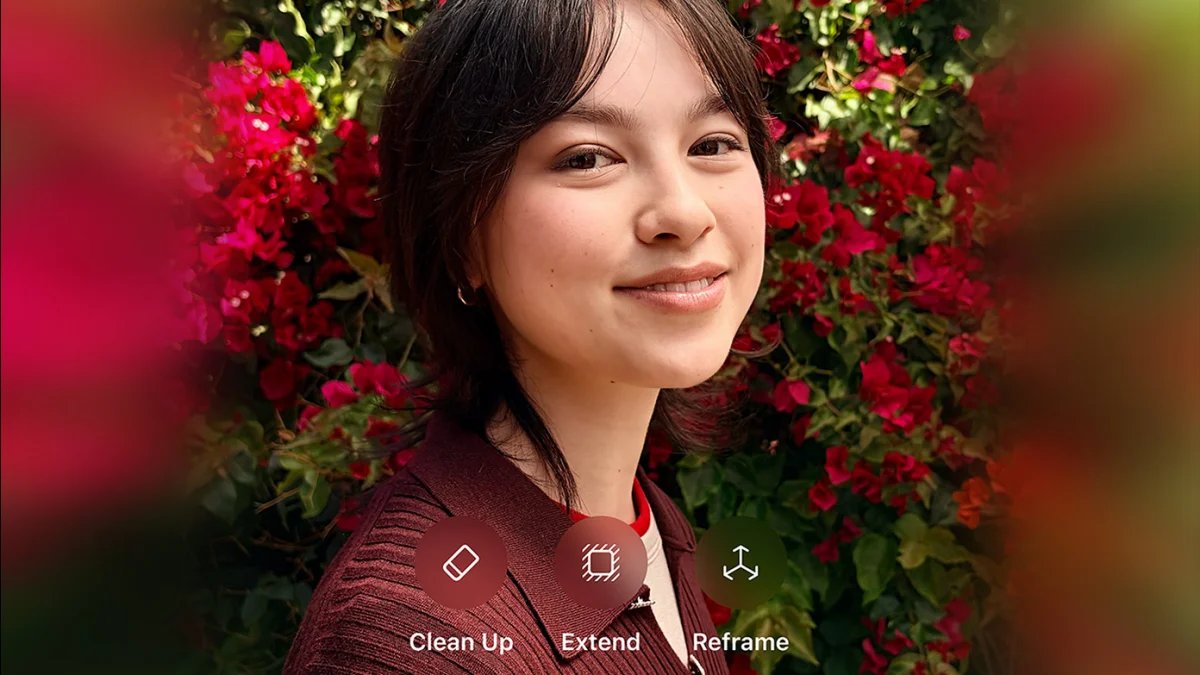
एकदम नये के साथ सिरी ए.आईऐप्पल कई नए ऐप्पल इंटेलिजेंस फीचर्स पेश कर रहा है – जिसमें फोटो ऐप में नए एआई टूल की तिकड़ी भी शामिल है। हम पहले भी यहां आ चुके हैं: ऐप्पल ने पहले क्लीन अप जैसे एआई-पावर्ड इमेज एडिटिंग फीचर जारी किए थे, जो Google या Samsung जैसे प्रतिस्पर्धियों के समान टूल की तुलना में जरूरी नहीं थे। लेकिन यह वर्ष थोड़ा अलग प्रतीत होता है: ऐप्पल के नवीनतम मॉडल, जिनमें ऑफ-डिवाइस भी शामिल है, मौजूदा सुविधाओं में सुधार कर रहे हैं और नए टूल को सशक्त बना रहे हैं। अधिकांश भाग के लिए, यह सही दिशा में एक कदम प्रतीत होता है।
नया क्लीन अप टूल शायद यहां सबसे महत्वपूर्ण अपडेट है। iOS 26 में, क्लीन अप ने वस्तुओं को हटाने के लिए Apple के ऑन-डिवाइस AI मॉडल का उपयोग किया, लेकिन यह हिट-या-मिस रहा। क्लीन अप बुनियादी कार्यों में ठीक था, लेकिन मैंने पाया कि यह आस-पास की छाया को नहीं हटा सका, न ही यह किसी वस्तु को किसी ऐसी चीज़ से बदल सकता है जो देखने में ऐसी लगे कि यह मूल रूप से छवि का हिस्सा थी।
क्लीन अप अब एक हाइब्रिड दृष्टिकोण का उपयोग करता है। सरल बदलावों के लिए, जैसे किसी छोटी वस्तु को हटाना, यह iOS 26 की तरह ही एक ऑन-डिवाइस मॉडल का उपयोग करता है। लेकिन, बड़े, अधिक जटिल कार्यों (जैसे आपके चेहरे के आसपास की रुकावट को हटाना) के लिए, यह कार्य Apple के अपने निजी क्लाउड कंप्यूट सर्वर पर होस्ट किए गए Apple के शक्तिशाली फाउंडेशन मॉडल को सौंप देता है। Apple के अनुसार ये सर्वर पूरी तरह से निजी और एन्क्रिप्टेड हैं। Apple का कहना है कि उसके पास आपकी तस्वीरों तक पहुंच नहीं है, और वह प्रशिक्षण के लिए आपके डेटा का उपयोग नहीं करता है।
इन नए टूल को ढूंढने के लिए टैप करें संपादन करना किसी फ़ोटो पर, फिर चुनें औजार टूलबार के अंत में. यहां टैप करें साफ – सफाई. डिफ़ॉल्ट रूप से, सुविधा चालू है ऑटो मोड, जो ऊपर चर्चा की गई हाइब्रिड दृष्टिकोण है। यहां से आप स्विच भी कर सकते हैं उच्च गुणवत्ता Apple को क्लाउड मॉडल का उपयोग करने के लिए बाध्य करना।

मध्य: केवल ऑन-डिवाइस फास्ट मॉडल (आईओएस 26 के समान) का उपयोग करके सफाई करना। दाएं: iOS 27 में Apple के नए क्लाउड मॉडल का उपयोग करना।
श्रेय: खामोश पाठक
फिर, यह हमेशा की तरह व्यवसाय है। जिस वस्तु या छवि के भाग को आप हटाना चाहते हैं उसे हाइलाइट करने के लिए अपनी उंगलियों का उपयोग करें। यदि आप उपयोग कर रहे हैं तेज़ऑन-डिवाइस विकल्प, सफाई प्रक्रिया तुरंत शुरू हो जाएगी। यदि आप उपयोग कर रहे हैं उच्च गुणवत्ताआपको टैप करना होगा साफ – सफाई और तब तक प्रतीक्षा करें जब तक Apple के मॉडल अपना काम न कर लें। मेरे अनुभव में, यदि आप स्पष्ट, बड़ी वस्तुएं मांग रहे हैं तो प्रतीक्षा समय मिनटों तक भी बढ़ सकता है।
एकाधिक छवियों को साफ़ करने के लिए इस सुविधा का उपयोग करने के बाद, यहां सबसे अच्छी युक्ति है जो मैं आपको दे सकता हूं: हमेशा उपयोग करें उच्च गुणवत्ता। फास्ट पिछले साल की सुविधा के समान है, और जब यह छवि को हटा देता है, तो इसके प्रतिस्थापन की कमी होती है, जैसा कि आप ऊपर की छवि में बेमेल टेबलटॉप के साथ देख सकते हैं। भले ही आप किसी तालिका से एक अलग वस्तु को हटा रहे हों, उच्च गुणवत्ता टेबलटॉप की नकल करने के साथ-साथ अन्य वस्तुओं से पड़ने वाली छाया की नकल करने का बेहतर काम करती है।

बाएँ और मध्य: iPhone 16 Pro पर ऑन-डिवाइस AI का उपयोग करके क्लीन अप टूल। दाएं: iPhone 16 Pro पर Apple के क्लाउड मॉडल का उपयोग करके क्लीन अप टूल।
श्रेय: खामोश पाठक
चेहरों के साथ व्यवहार करते समय सुधार जारी रहता है। नया iOS 27 फीचर आपके चेहरे के उन हिस्सों को फिर से बनाने के लिए जेनरेटिव AI और आपकी खुद की तस्वीरों का उपयोग कर सकता है जो बाधित हैं। मेरे परीक्षण में (जिसे आप ऊपर देख सकते हैं), iOS 27 पर क्लीन अप ने मेरे कॉफी मग के 99% हिस्से से छुटकारा पा लिया (हालाँकि एक बॉर्डर अभी भी बाकी है)। हालाँकि, iOS 26 पर, परिणाम हास्यास्पद रूप से ख़राब है: आसपास के रंगों का एक सूप।
IOS 27 में फ़ोटो का विस्तार एक जादू की तरह काम करता है

श्रेय: खामोश पाठक
विस्तार, जैसा कि नाम से पता चलता है, आपकी तस्वीरों का विस्तार करता है। मान लीजिए कि आपके पास ऑफ-सेंटर शॉट है, या बस असंतुलित दिखता है। नल बढ़ाना से औजार मेनू, फिर पिंच इन करें और छवि को चारों ओर घुमाएँ। जैसे ही आप ऐसा करेंगे, परिवेश धुंधला होना शुरू हो जाएगा, जो उन क्षेत्रों को इंगित करेगा जिन्हें iOS Apple के जेनेरिक AI मॉडल का उपयोग करके भर देगा। क्योंकि Apple क्लाउड मॉडल का उपयोग करता है, इसमें भी कुछ समय लग सकता है। नल बढ़ानाऔर प्रतीक्षा करें।
अब तक आपका क्या ख्याल है?
कुल मिलाकर, छवियों को विस्तारित करने और विवरण भरने के लिए ऐप्पल का जेनरेटिव एआई कुछ सीमाओं के साथ काफी अच्छा है। यह आवश्यक रूप से आश्चर्यजनक नहीं है, क्योंकि इस पर प्रशिक्षण दिया गया है जेमिनी के अपने मॉडलजो छवि हेरफेर में उत्कृष्ट हैं। मैंने प्रकृति में और इनडोर सेटिंग्स में फ़्रेम का विस्तार करके सुविधा का परीक्षण किया। इसने यह अनुमान लगाने का अच्छा काम किया कि मेरे आसपास क्या था, और यहां तक कि मुझे एक हाथ और एक पैर भी दिया जो मूल शॉट में नहीं थे। जैसा कि कहा गया है, इसने छवि को पूरी तरह से उजागर कर दिया है, इसलिए जब आप फ्रेम में अधिक आते हैं, तो आप आकाश को पूरी तरह से खो देते हैं। मेरे द्वारा एक कॉफ़ी शॉप की खींची गई तस्वीर में, फ़ोटो ऐप ने शेल्फ़ पर रखे कॉफ़ी बैग ले लिए और उन्हें विस्तारित शॉट में दोहराया। विस्तारित छवि को अधिक यथार्थवादी दिखाने का यह काफी स्मार्ट तरीका है।

मैंने यह छवि भारत के वडोदरा में बुकैटिको बुकस्टोर और कैफे में ली थी।
श्रेय: खामोश पाठक
Apple के रीफ़्रेम फ़ीचर पर थोड़ा काम करने की ज़रूरत है
रीफ़्रेम टूल आपको फ़ोटो का कोण या परिप्रेक्ष्य बदलने देता है। आप शायद चाहते होंगे कि आपने अपने साथी की तस्वीर लेने से पहले अपने फोन को थोड़ा सा दाहिनी ओर घुमाया होता, और जब वह क्षण चला जाता, तो कोण बच जाता। रीफ़्रेम के साथ, आप परिप्रेक्ष्य बदलने के लिए छवि पर चारों ओर स्वाइप कर सकते हैं, जैसे कि आप मूल रूप से फोटो लेते समय कोण को समायोजित कर रहे थे। ऐप आपको एक लाइव पूर्वावलोकन दिखाता है कि चीज़ें कैसी दिखेंगी (क्योंकि यह केवल एक पूर्वावलोकन है, यह कुछ अप्राकृतिक मोड़ दिखाएगा, लेकिन वह अंतिम परिणाम में नहीं होगा)। फिर, टैप करें पुनः फ़्रेम करेंऔर Apple के क्लाउड मॉडल को अपना काम करने दें। कुछ समय बाद रीफ़्रेम की गई छवि तैयार हो जाएगी.

श्रेय: खामोश पाठक
अपने परीक्षण में, मैंने इसे सबसे अधिक परेशान करने वाला उपकरण पाया। यह काम तो करता है, लेकिन इसे चेहरों के साथ काफी संघर्ष करना पड़ता है। इसका उपयोग मामूली कोण परिवर्तन के लिए करना सबसे अच्छा है, और अधिक नहीं। तनाव परीक्षण के लिए, मैंने कोण को उतना दूर तक धकेला जितना फ़ोटो ऐप अनुमति देगा। परिणाम एक तिरछे चेहरे वाली छवि थी, जो 3डी की तुलना में 2डी अधिक दिखती थी (मैं आपको टेढ़ी आँखों से मेरे चेहरे को देखने के डर से बचाऊंगा)। हालाँकि, Apple क्लाउड मॉडल को बेहतर बनाने पर काम कर रहा है, यह बेहतर हो सकता है।
याद रखें: ये सभी सुविधाएं अभी बीटा परीक्षण में हैं। Apple बाद के बीटा और शरद ऋतु में iOS 27 की आधिकारिक रिलीज़ के साथ अनुभव में सुधार जारी रख सकता है।