
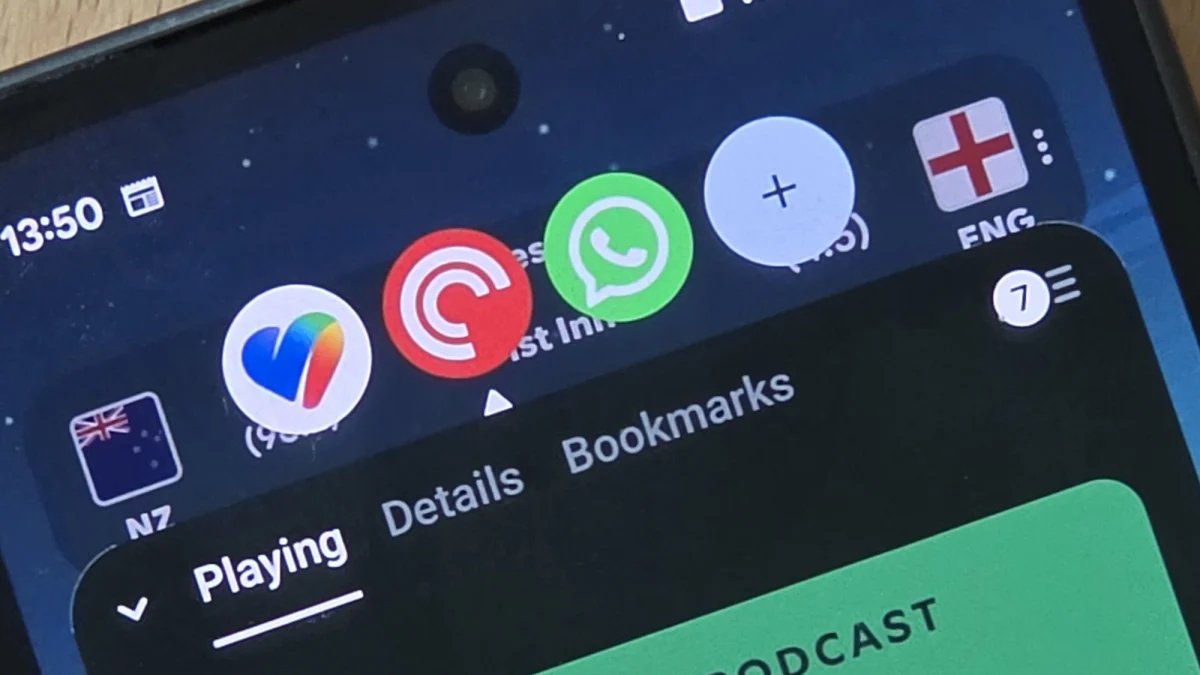
एंड्रॉइड 17 दुनिया भर में पिक्सेल फोन पर आ रहा है, और हालांकि बड़ी संख्या में बड़े अपग्रेड नहीं हुए हैं – Google अब आमतौर पर इन्हें बाहर कर देता है पूरे वर्ष—एक उपयोगी नई सुविधा है जो आपको अपने ऐप्स तक आसान पहुंच प्रदान करती है। इस सुविधा को बबल्स कहा जाता है, और यह चैट बबल्स का विस्तार है जो सामने आया है एंड्रॉइड 11 के साथ और उसके बाद से इसे काफी हद तक भुला दिया गया है। इस बार सभी श्रेणियों के ऐप के लिए बबल्स आ रहे हैं, इसलिए आप उन ऐप्स को स्क्रीन के किनारे प्रदर्शित करने के लिए एक फ्लोटिंग शॉर्टकट सेट कर सकते हैं, जिनका आप सबसे अधिक उपयोग करते हैं।
जैसे ही आप इस पर टैप करते हैं यह शॉर्टकट फैलता और ढहता है, और आप एक समय में पांच अलग-अलग बुलबुले देख सकते हैं। यदि आप नियमित फोन का उपयोग कर रहे हैं तो आप अपने बुलबुले को स्क्रीन पर कहीं भी रख सकते हैं, लेकिन यदि आप फोल्डेबल का उपयोग कर रहे हैं तो वे निचले दाएं कोने पर डॉक हो जाते हैं। यह कॉल करने के लिए एक अतिरिक्त मिनी लॉन्चर रखने जैसा है।

एक नया बुलबुला बनाना.
श्रेय: लाइफ़हैकर
चतुर बात यह है कि ये बुलबुले केवल ऐप लॉन्च करने का एक और तरीका नहीं हैं: वे वास्तव में आपको थोड़ी छोटी विंडो में इस तक पहुंच प्रदान करते हैं, ताकि आप पहले जो भी कर रहे थे उस पर वापस जाने से पहले किसी चीज़ की तुरंत जांच कर सकें या ऐप के साथ बातचीत कर सकें। इसलिए यदि आप एक टेक्स्ट संदेश लिख रहे हैं और आपके पास एक वेबसाइट है जिसे आपको बबल में संदर्भित करने की आवश्यकता है, तो आप तुरंत उस साइट का एक ओवरले प्राप्त कर सकते हैं, जांच सकते हैं कि आपको क्या चाहिए, और फिर संदेश पर वापस आ सकते हैं।
यह एंड्रॉइड पर मल्टीटास्किंग को अधिक सहज और सहज बनाने का वादा करता है, और एंड्रॉइड 17 अपडेट मिलने के बाद से मैं इसका बड़े पैमाने पर उपयोग कर रहा हूं। मैंने पाया कि मुझे यह समझने में थोड़ा समय लगा कि मैं इसका सबसे अच्छा उपयोग कैसे कर सकता हूं, लेकिन यह पहले से ही मेरे फोन का उपयोग करने के तरीके को बदल रहा है।
एंड्रॉइड 17 पर बबल का उपयोग करना
आप होम स्क्रीन पर या ऐप ड्रॉअर में इसके आइकन पर लंबे समय तक दबाकर और चुनकर किसी ऐप के लिए एक बुलबुला बना सकते हैं बुलबुला. यदि ऐप का अपना स्वयं का लॉन्ग-प्रेस मेनू है, तो आपको टेक्स्ट के बिना बस बबल आइकन दिखाई देगा – यह एक आयत जैसा दिखता है जिसके एक कोने की ओर इशारा करते हुए एक तीर है।
संपूर्ण चयन खोलने के लिए अपने नए बबल पर टैप करें, और आप देखेंगे कि वहां एक है + (प्लस) अधिक बुलबुले जोड़ने के लिए आइकन भी। टैप करके रखें, और आप बुलबुले शॉर्टकट को स्क्रीन के एक अलग हिस्से में खींच सकते हैं। बुलबुले से छुटकारा पाने के लिए, उस पर टैप करके रखें और उसे नीचे की ओर खींचें एक्स तल पर। यदि आपको आवश्यकता हो तो आप इसे अपने सभी बुलबुलों के लिए एक ही बार में कर सकते हैं।
कुछ ऐप्स ऐसे हैं जिनके लिए मैं बबल नहीं बना सकता, और मुझे यकीन नहीं है कि क्यों। यह संभव है कि डेवलपर ने सुविधा को सक्षम नहीं किया है, या शायद वे बुलबुले के साथ असंगत हैं। उनमें Google प्रमाणक ऐप, मेरे फ़ोन पर मौजूद गेम और पिक्सेल के लिए डिफ़ॉल्ट कैमरा ऐप शामिल हैं।
अब तक आपका क्या ख्याल है?

आप शीर्ष पर पंक्ति से बुलबुले के बीच स्विच कर सकते हैं।
श्रेय: लाइफ़हैकर
जब आप एक बबल चुनते हैं, तो आपकी स्क्रीन पर जो कुछ भी है उसके ऊपर ऐप ओवरलेड हो जाता है, और आप इसके साथ सामान्य रूप से इंटरैक्ट कर सकते हैं – बात बस इतनी है कि विंडो उससे थोड़ी छोटी है अन्यथा होती। फिर आप अपने ऐप बबल को बंद करने के लिए विंडो के बाहर टैप कर सकते हैं, या किसी भिन्न बबल पर स्विच करने के लिए शीर्ष पर पंक्ति का उपयोग कर सकते हैं।
यह किसी ऐप को सामान्य तरीके से लॉन्च करने की जगह नहीं लेता है – आप अभी भी उन ऐप्स के साथ ऐसा कर सकते हैं जिन्हें आपने बुलबुले में बनाया है – यह आपको पहले से ही जो कर रहे थे उसे खोए बिना कुछ ऐप्स तक पहुंचने का एक वैकल्पिक, तेज़ तरीका देता है। यह कुछ हद तक अधिक चुस्त हालिया ऐप्स स्क्रीन की तरह है, या iPad पर स्लाइड ओवर करें.
मैंने व्हाट्सएप, पॉकेट कास्ट्स और गूगल हेल्थ को बबल के रूप में स्थापित किया है, ताकि मैं संदेशों को तुरंत जांच और उत्तर दे सकूं, पॉडकास्ट शुरू और बंद कर सकूं, और बिना किसी रुकावट के अपने दैनिक कदम देख सकूं। इन कार्यों को करते समय और पिछली स्क्रीन पर वापस जाने के लिए आमतौर पर कई बार स्वाइप और टैप करना पड़ता था, लेकिन अब वे बस कुछ ही टैप करते हैं।